常见问题
如何加载开发模式的QuickUI?
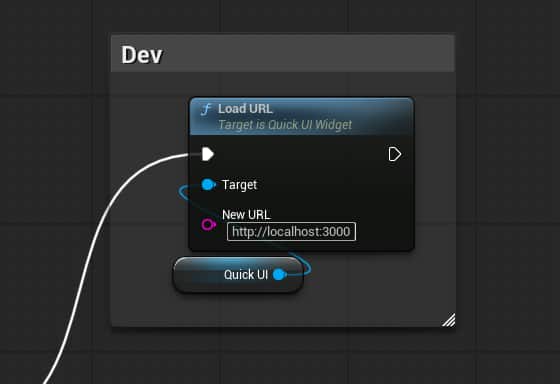
在 UE5 开发环境中,使用LoadURL加载http://localhost:3000,即可加载开发模式的QuickUI。
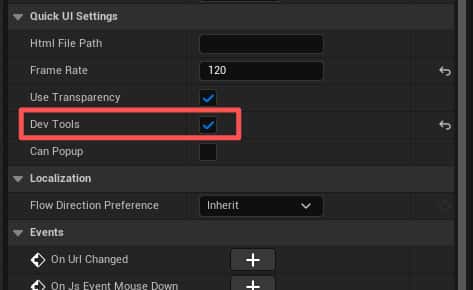
在开发工具激活后,使用快捷键 Ctrl + Shift + I 打开浏览器控制台,即可查看 QuickUI 控制台输出信息。
连接与通信
isConnected 始终为 false
问题: 在 Web 端使用 useUEContext() 获取的 isConnected 始终显示"未连接"。
原因: Web 端未运行在 UE5 的 Web 浏览器控件中,UE5 引擎未注入 ue 通信对象。
解决方案:
- 确保 HTML 文件已通过 UE5 的 QuickUI 插件 Web 浏览器控件加载,而非直接在桌面浏览器中双击打开
- 在 UE5 编辑器中运行游戏(Play),Web UI 会自动建立连接
- 开发时可在QuickUI的DevTools控制台输入
window.ue检查 UE 通信对象是否存在
事件发送无响应,ue.uecommand.emitjsonevent is not a function
问题: 调用 useQuickUIEventSender 返回的发送函数后,UE5 端未收到事件,控制台报错 emitjsonevent is not a function。
原因: UE5 引擎中的 QuickUI 插件版本过低,或 uecommand 对象不完整。
解决方案:
- 确认 UE5 项目中已安装并启用了最新版 QuickUI 插件
- 检查 UE5 蓝图中的事件名称与前端
useQuickUIEventSender('eventName')传入的名称保持一致 - 该 hooks 内部有自动降级机制,当
emitjsonevent不可用时会回退到executejs方式发送
useQuickUIEventListener 注册的回调从未触发
问题: 使用 useQuickUIEventListener 监听事件,但回调函数从未执行。
原因: ue-connect 需要在根组件中先调用一次 useQuickUIEventListener 来建立事件监听通道。
解决方案:
更推荐的做法: 直接使用 UEProvider,其内部已集成了事件监听初始化。
鼠标与输入
Web UI 的点击事件穿透到了 UE5 场景
问题: 点击 Web UI 上的按钮或元素时,鼠标事件穿透到了 UE5 游戏场景,导致 UE5 角色或相机产生响应。
原因: 未在 Web UI 元素上添加 data-nohit 属性。
解决方案: 在需要阻止鼠标事件穿透的容器或元素上添加 data-nohit 属性:
useUEMouse 会自动检测带有 data-nohit 的元素,鼠标悬停在该区域时自动禁用向 UE5 转发鼠标事件。
右键菜单在 Web UI 中弹出
问题: 在 Web UI 上右键点击时,浏览器默认的右键菜单弹出。
解决方案: 使用 useInputBlocker 禁用右键菜单:
Tab 键导致焦点跳转
问题: 按下 Tab 键导致浏览器焦点在元素间跳转,干扰 UE5 操作。
解决方案: 在 useInputBlocker 中同时禁用 Tab 键:
构建与部署
UE5 中图片不显示
查看打包配置Load the Built HTML是否遗漏
构建后 UE5 加载 HTML 样式错乱或脚本不执行
问题: 使用 rspack build 构建后,在 UE5 中加载 HTML 文件出现样式丢失或脚本错误。
原因: Rspack 构建产物中引用了外部的 JS 和 CSS 文件,UE5 无法加载这些外链资源。
解决方案: 构建完成后使用 merge-html 工具将所有资源内联为单个 HTML 文件:
@ 别名在 TypeScript 中报错
问题: import App from '@/pages/template/App' 报模块找不到的错误。
原因: TypeScript 配置中未识别 @ 路径别名。
解决方案: 检查 tsconfig.json 中是否正确配置了 paths:
UE5 集成
autofit.js 自适应缩放不生效
问题: 在 UE5 中 Web UI 显示大小不正确,未按设计分辨率缩放。
原因: autofit.js 初始化需要传入 Fit={true} 参数来激活。
解决方案:
UE5 端收不到 QuickUI 自定义事件
问题: 前端调用 useQuickUIEventSender 发送事件,但 UE5 蓝图/UMG 中未收到。
原因: 事件名称不匹配。
解决方案:
- 前端事件名称对应 UE5 后端的
QuickUIListenEvent节点 - 监听的事件名称对应 UE5 后端的
QuickUIEventCallBack节点 - 保持前后端事件名称完全一致(区分大小写)