快速开始
本指南将带你了解 QuickUI UE5 插件 与 QuickUIDesign 模板的完整配合使用流程,助你快速上手基于 React 构建交互式 UE5 界面。
工作流程概览
第一步:在 UE5 中安装 QuickUI 插件
下载插件
从QuickUI Plugin on Fab.com下载对应 UE5 版本的 QuickUI 插件包。
安装到 UE5 项目
商城下载插件,这会自动将插件文件夹复制到 UE5 项目的 Plugins/ 目录下。
如果你需要在其他插件目录下安装 QuickUI 插件,需要将 QuickUI 插件文件夹复制到 UE5 项目的 Plugins/ 目录下:
启用插件
- 打开 UE5 项目
- 进入 编辑 → 插件 (Edit → Plugins)
- 搜索 "QuickUI"
- 勾选 已启用 (Enabled) 复选框
- 按提示重启 UE5 编辑器
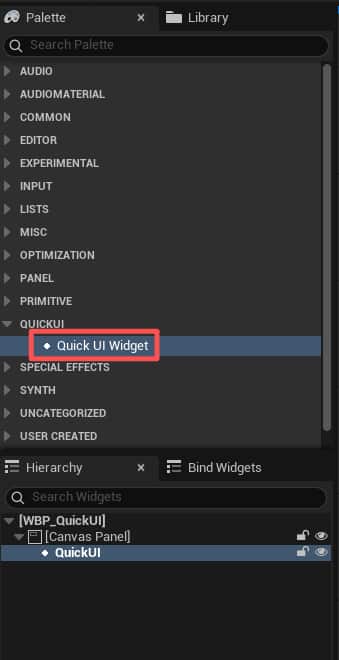
添加 QuickUI 控件
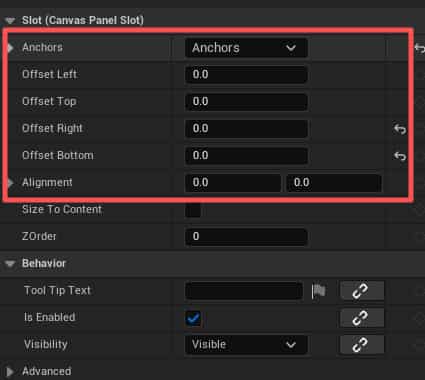
在UMG蓝图中,你应该能看到 QuickUI 控件,将其添加到UMG中,并确使用Canvas组件挂载,将其铺满UMG区域:
蓝图配置
一个完整的QuickUI蓝图配置流程大概如下图:
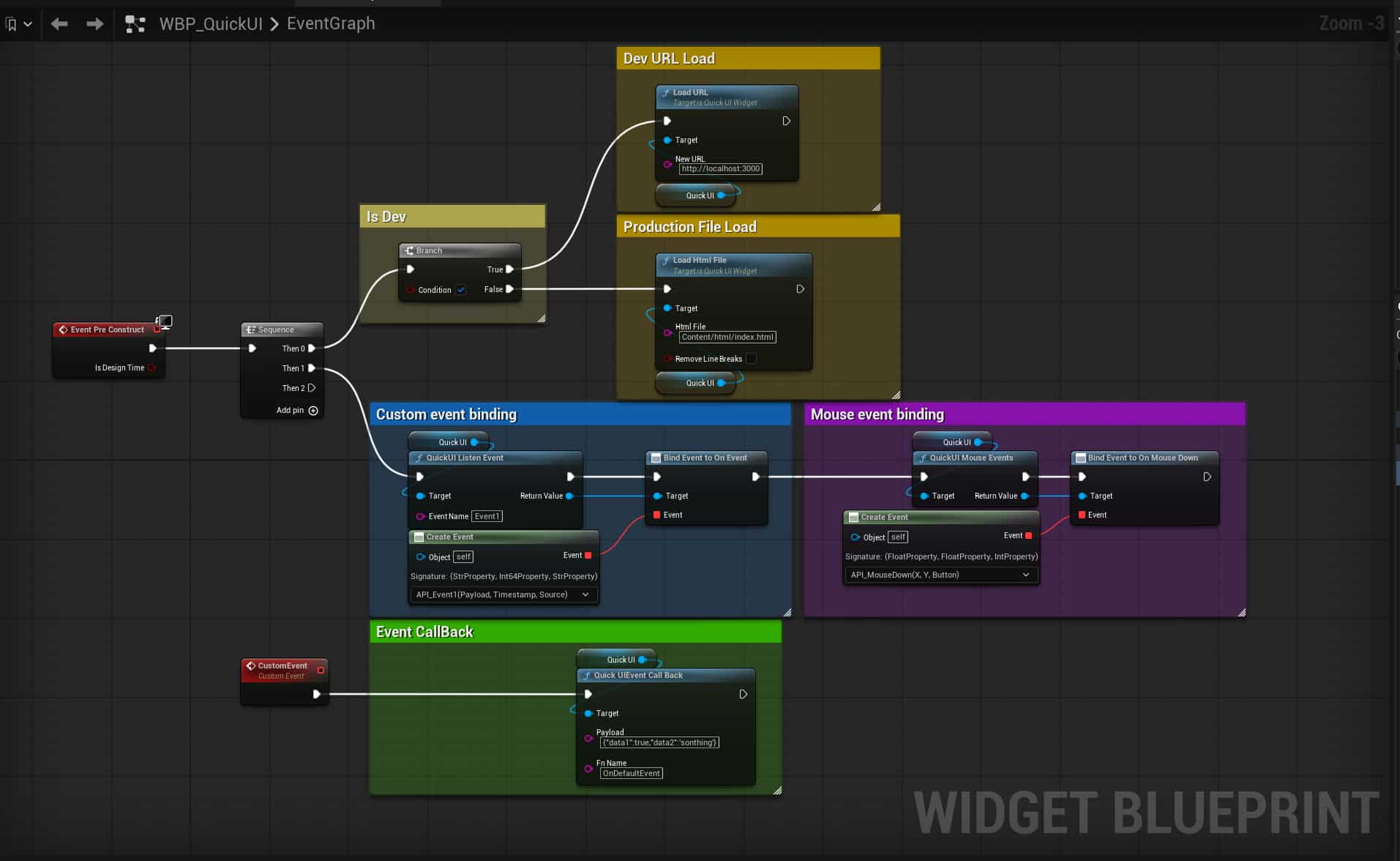
在UMG蓝图中,配置 QuickUI 主要有三步骤:
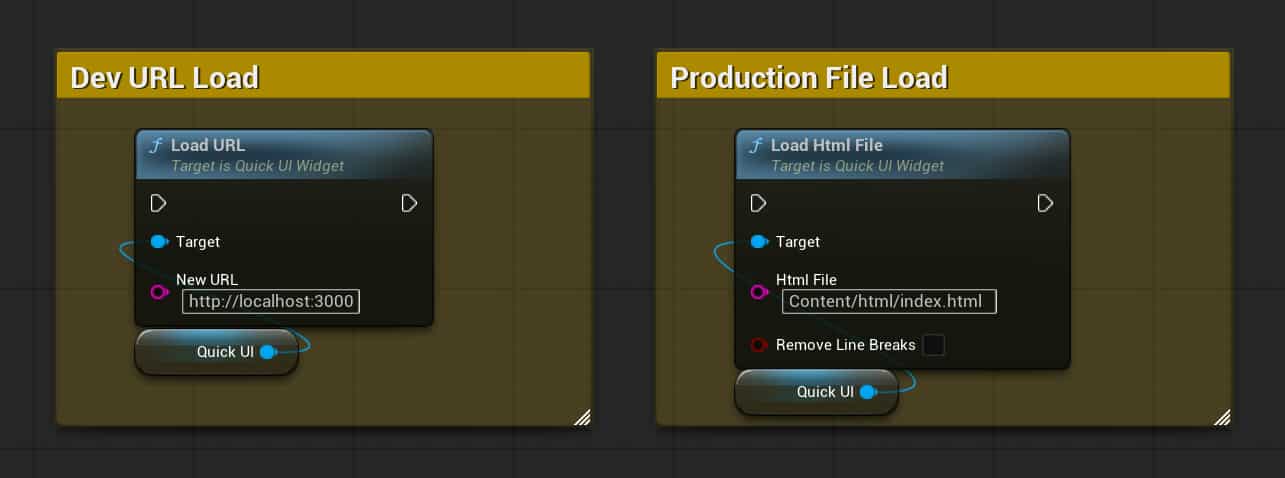
加载QuickUI文件:
- 若是开发模式则是加载开发URL地址,
- 若是生产模式则是加载生产Html地址。
UE5接收自定义事件的注册与绑定:
- 自定义事件注册与绑定,
Event Name则是事件名称(需要与React组件中的事件名称一致)。
下图是一个完整绑定流程(注册->绑定->回调)
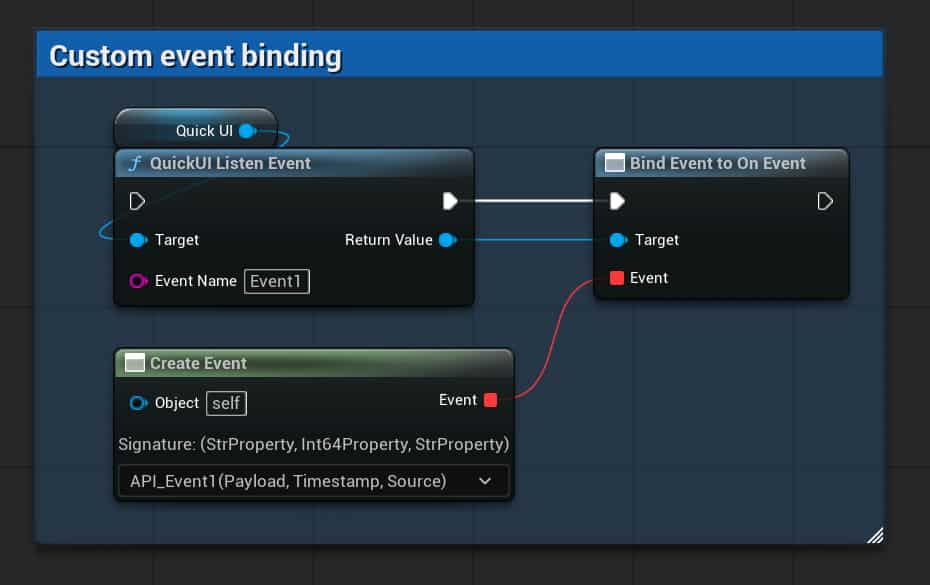
图中注册的
Event1事件,如果与React组件中的Event1一致。那么UE5作为后端,将接收到React组件中的事件参数。
鼠标事件注册与绑定,如 MouseDown、MouseUp、MouseWheel。
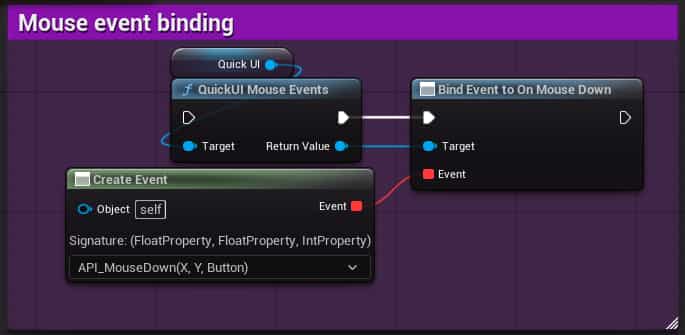
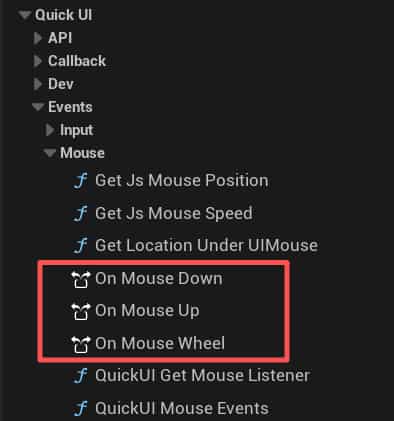
注意:
MouseDown、MouseUp、MouseWheel事件分别独立,需要分别注册与绑定。
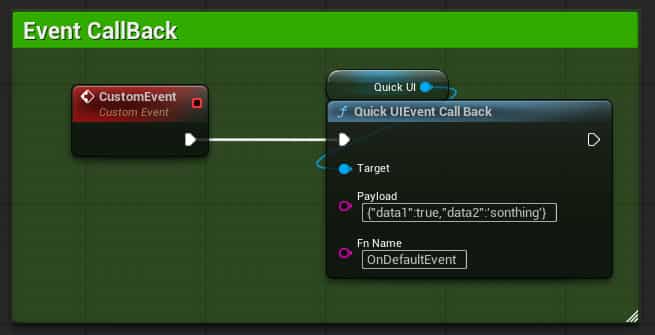
回调函数配置
- 使用
Callback组件配置事件回调函数,将UE5处理的结果返回给QuickUI。 Payload是事件触发时传递的参数,Json字符串。Fn Name是事件触发时执行的函数,用于处理事件逻辑,需要与React组件中的事件名称一致。 下图是一个完整的回调函数蓝图流程(事件触发->回调函数执行):
注意:
Payload必须是Json字符串格式传递,否则QuickUI前端解析报错。
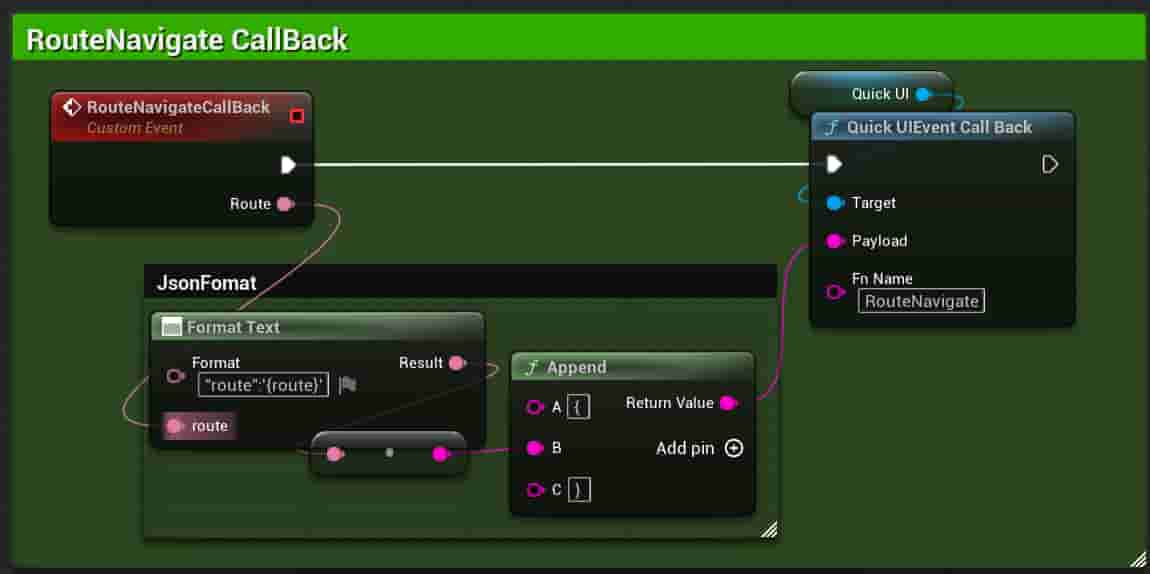
QuickUIDesign V1.2.0 新增多路由界面切换模板,支持路由切换功能,可以轻松设计基于路由的多页面切换模式。
具体效果请参考百度云盘 Demo 工程项目
详细文档介绍请参考路由系统 - QuickUIDesign 文档
第二步:搭建 QuickUIDesign 项目
安装 Node.js 运行环境
QuickUIDesign 基于 Node.js 生态构建,需要先安装 Node.js 运行时(内置 npm 包管理器)。
下载安装 Node.js 运行环境
- 访问 Node.js 官网,推荐下载 LTS(长期支持) 版本(18+ 或更高)
- 根据你的操作系统选择对应的安装包(Windows 选
.msi,macOS 选.pkg) - 运行安装程序,一路按默认设置安装即可
Windows 用户安装完成后,建议重启一次系统,确保 Node.js 和 npm 已正确注册到系统环境变量 PATH 中。
验证安装 Node.js 运行环境
打开终端(Windows 按 Win + R → 输入 cmd → 回车),执行以下命令确认安装成功:
预期输出示例:
版本号只需 ≥ 上述要求即可,具体小版本号可能不同。
国内用户(可选):配置 npm 镜像源
如果你位于中国大陆,建议配置淘宝镜像源以获得更快的下载速度:
更新 npm(如有需要)
如果 Node.js 安装后 npm 版本低于 9,可以手动更新:
从 GitHub 克隆项目
方法1:从 GitHub 克隆 QuickUIDesign 仓库到本地机器:
打开终端,执行以下命令克隆 QuickUIDesign 项目:
如果你没有安装 Git,请先访问 Git 官网 下载安装。
方法2:从 GitHub 下载 QuickUIDesign 项目:
解压 master.zip 文件
项目结构
安装完成后,项目目录结构如下:
第三步:开发调试流程
启动开发服务器
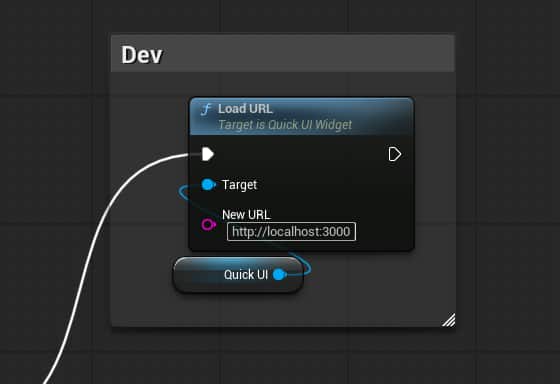
这会启动一个带有热模块替换(HMR)的开发服务器,地址为 http://localhost:3000。
在 UE5 中加载
- 打开已启用 QuickUI 插件的 UE5 项目
- 创建或打开一个关卡蓝图(或控件蓝图)
- 使用
LoadURL节点加载http://localhost:3000 - 运行游戏(Play)
使用 DevTools 调试
游戏运行中:
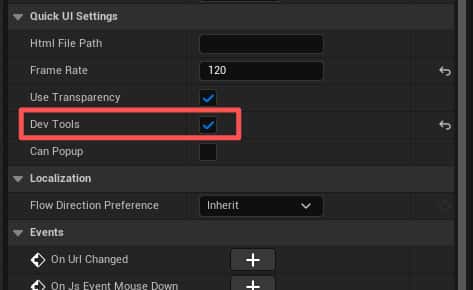
- 按 Ctrl + Shift + I 打开浏览器 DevTools 控制台
- 在控制台中输入
window.ue验证 UE5 通信对象是否存在 - 查看连接状态和事件日志
热更新
修改源代码后,无需重启 UE5 游戏,修改会自动同步到 UE5 界面中——这得益于 Rspack 的 HMR(热模块替换)能力。
第四步:构建生产版本
UI 开发完成后,构建为优化后的单个 HTML 文件:
构建产物位于 dist/merged/index.html —— 一个完全自包含的 HTML 文件,所有 JS、CSS 和图片都已内联。
构建产物说明
第五步:在 UE5 中部署最终版本
加载构建后的 HTML
- 在 UE5 项目中使用 QuickUI Web 浏览器控件
- 指向构建产物
dist/merged/index.html - 将构建产物拷贝到 UE5 项目的
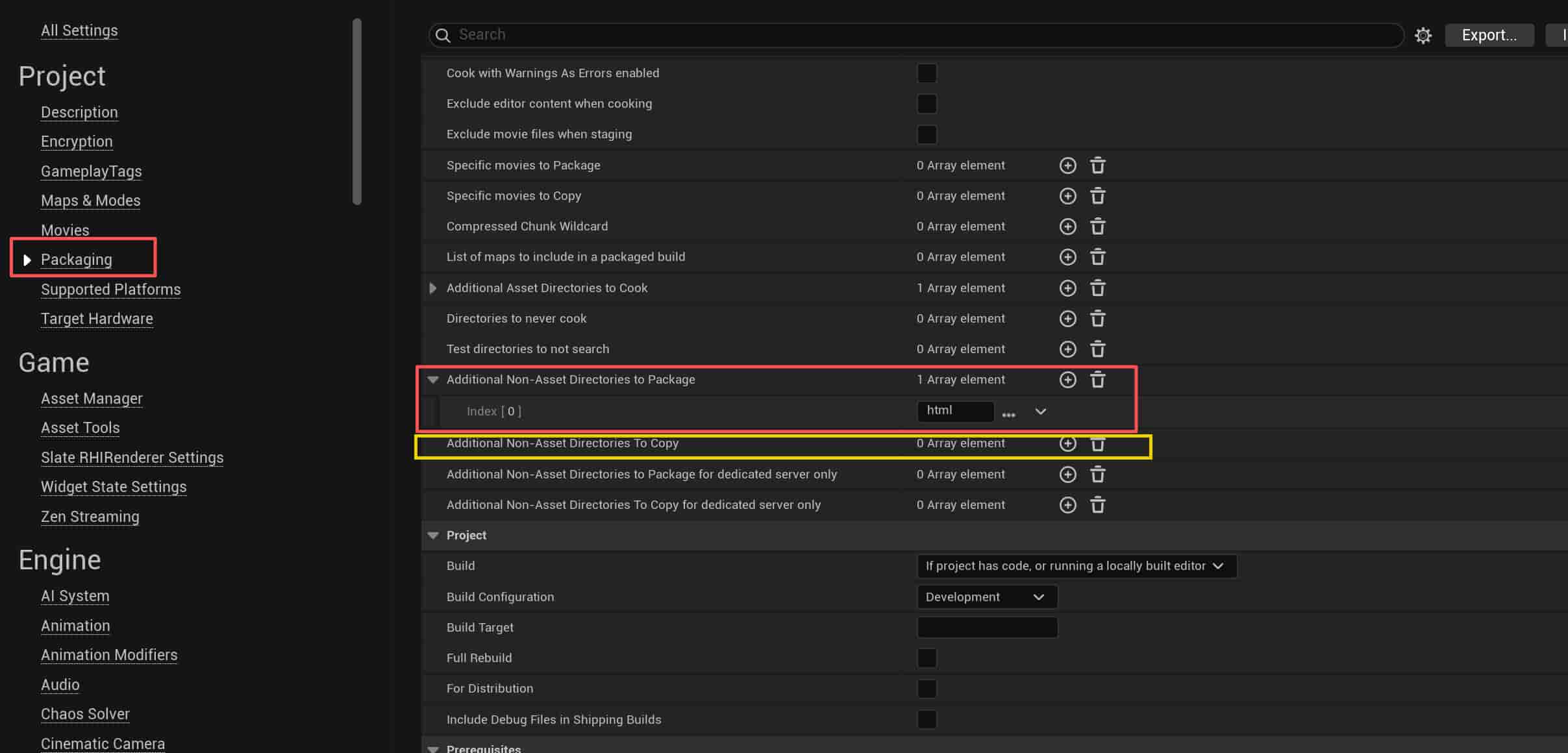
Content/html/目录下(这里为示意,实际项目中根据需要调整) - 在UE5菜单栏中, 在
Edit → ProjectSettings → Packaging → Advanced → Additional Non-Asset Directories to Package中添加Content/html/(红框) - 在 Additional Non-Asset Directories to Copy 中添加
Content/html/{Your-MediaFolder}/,非内联资源需要额外拷贝(黄框)
完整通信架构
视频教程
相关下载
继续了解
- QuickUIDesign — 详细的模板结构和自定义配置
- UE-Connect — UE5 通信 Hook 的完整 API 参考
- 常见问题 — 常见问题及解决方案