QuickUI ProductShow
一款面向 Unreal Engine 5 的专业交互式产品展示模板,基于 QuickUI 插件与 QuickUIDesign UI 框架构建。
通过简单配置,创造令人惊艳的产品体验
专为产品可视化、家居展示、数字展览及交互演示等场景设计,QuickUI ProductShow 使设计师与开发者能够快速打造沉浸式、动态且视觉吸睛的产品体验,同时免去传统 UMG 界面开发的复杂性。
借助直观的配置式工作流,您可以将静态产品演示转变为包含动画、信息面板、材质切换、运镜过渡及实时视觉反馈的交互式体验。
演示与示例项目工程文件下载地址: 点击这里
项目结构
核心概念
数据传递流程参考下图:
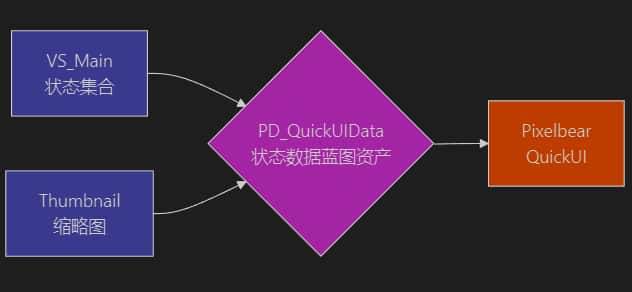
VariantSet(状态集合)
对应文件:/PixelBear/ProductAssets/Levels/VS_Main.uasset (只对应关联关卡)
注意:虚幻引擎的 VariantSet 来管理交互状态,是本模板实现交互 UI 自动配置的关键。
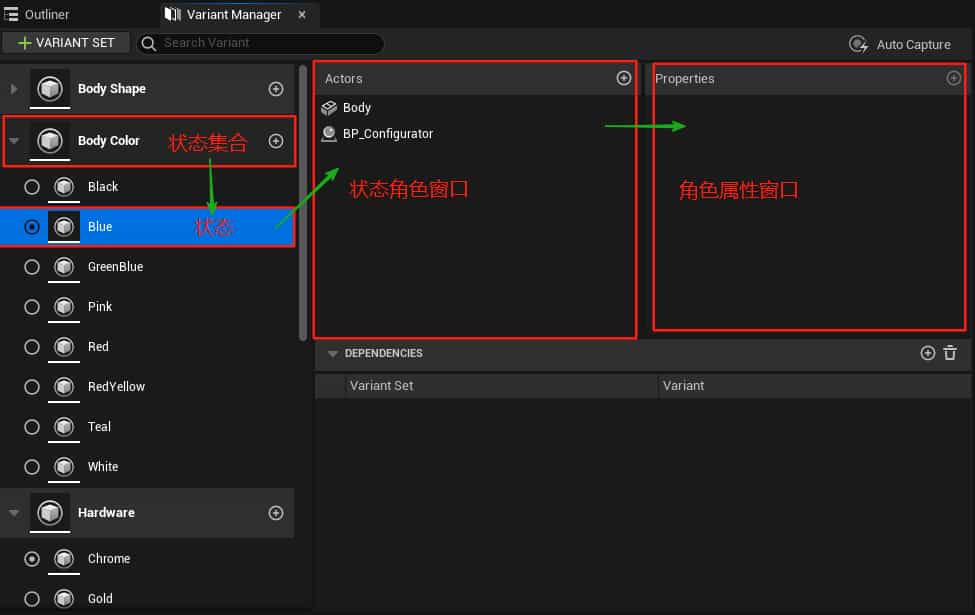
如上图所示:
- 状态集合:对应的 UI 界面上的一级菜单
- 状态:组成状态集合的最小单位,对应二级菜单下面具体的功能项。
- 状态角色窗口:每个状态下,用于增删和管理其所属角色的窗口。
- 角色属性窗口:每个状态的角色下,增删和管理其属性的窗口
这里用户的交互过程就是用户点击选择不同状态,从而引发场景中不同角色的属性发生改变的过程
Thumbnail(缩略图)
对应文件:/PixelBear/ProductConfig/DateAssets/PD_QuickUIData.uasset (这个文件只对应一个交互应用)
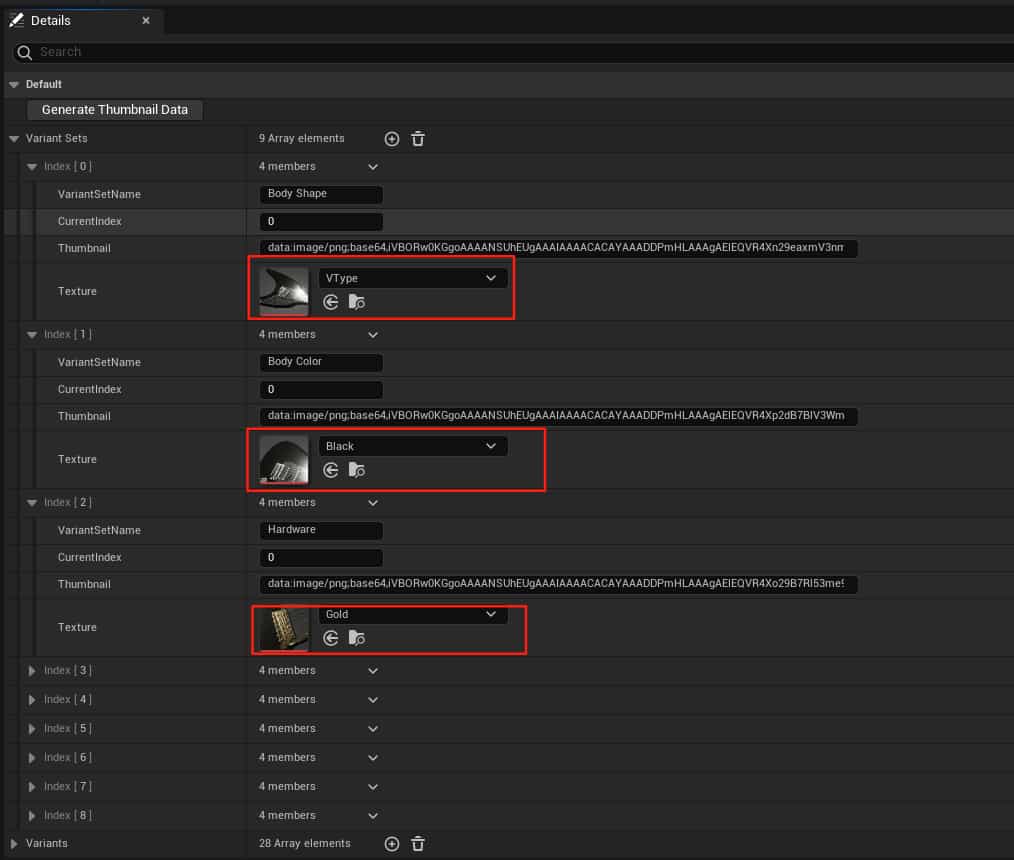
参考上图:用户需要自定义 UI 中的一级菜单、二级菜单图标数据,通过在 PD_QuickUIData 资产中配置。
快速开始
- 创建一个 Basic 场景
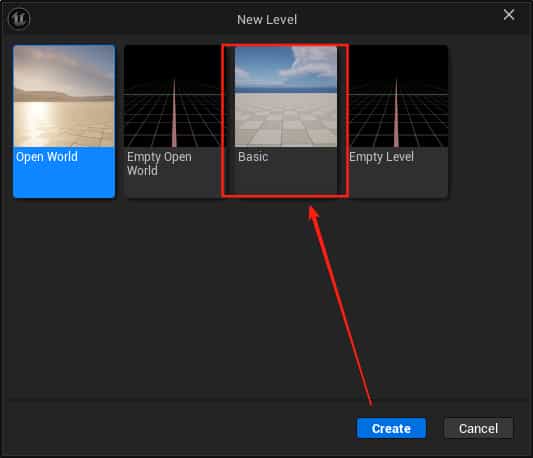
-
拖拽
/PixelBear/ProductConfig/Blueprints/BP_Configurator.uasset到场景中。 -
在关卡的场景大纲中选择 BP_Configurator,参考下图创建对应的 Level VariantSets 资源(Level VariantSets 资源功能参考下面视频教程了解)
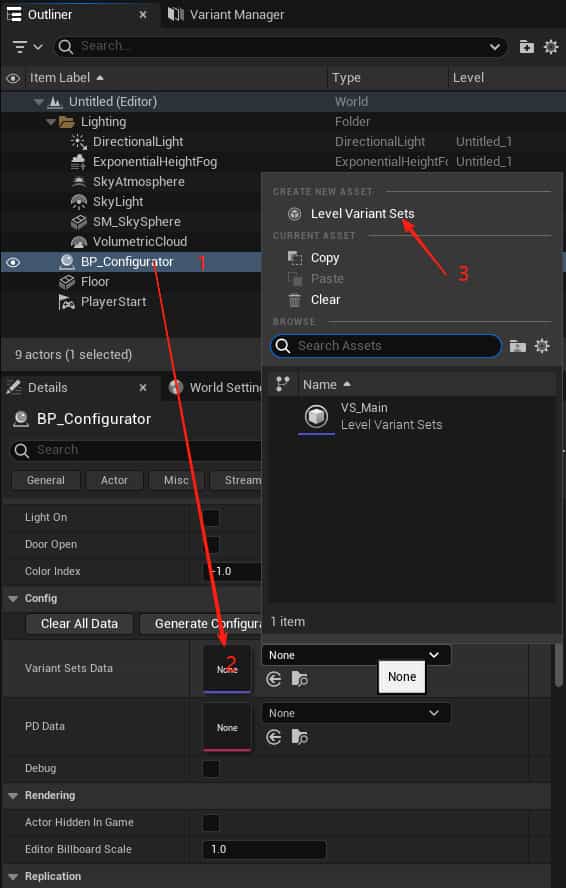
- 复制
/Content/PixelBear/ProductConfig/DateAssets/PD_QuickUIData.uasset并打开如下图:
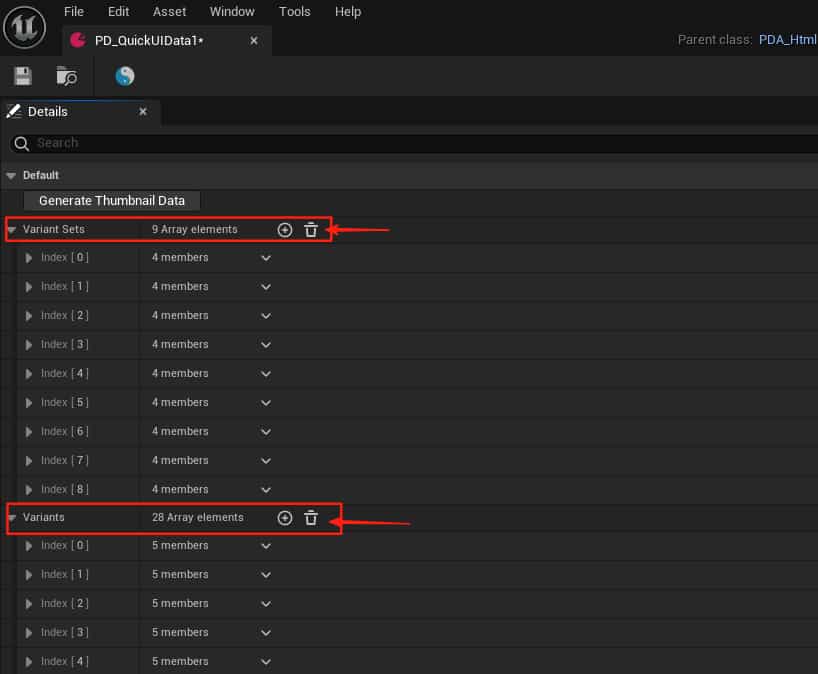
在对应的 VariantSets 和 Variants 数据集下,点击清空按钮,点击保存。
- 回到场景大纲中选择 BP_Configurator,进行如下图操作
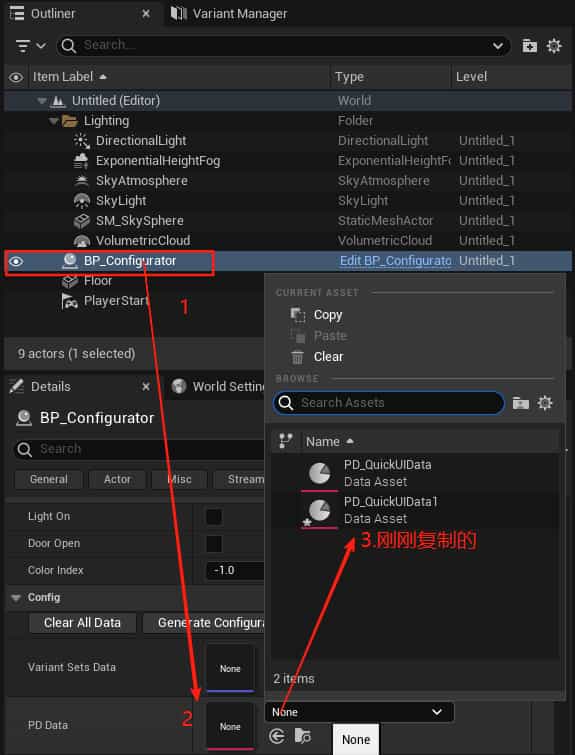
- 打开 VariantSets 资源,在确保下图配置无误的情况下,点击生成配置数据
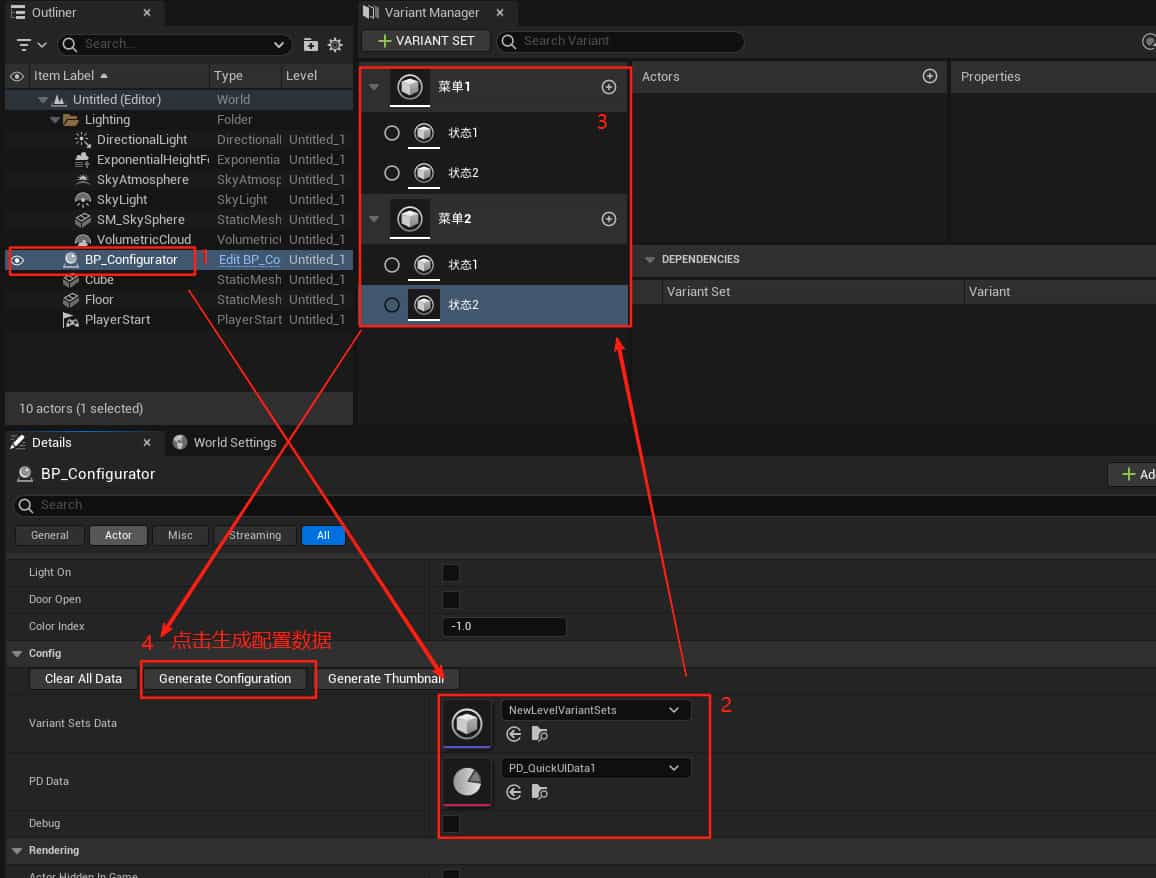
- 查看 PD_QuickUIData1.uasset(也就是第 4 步复制的那份资产文件)
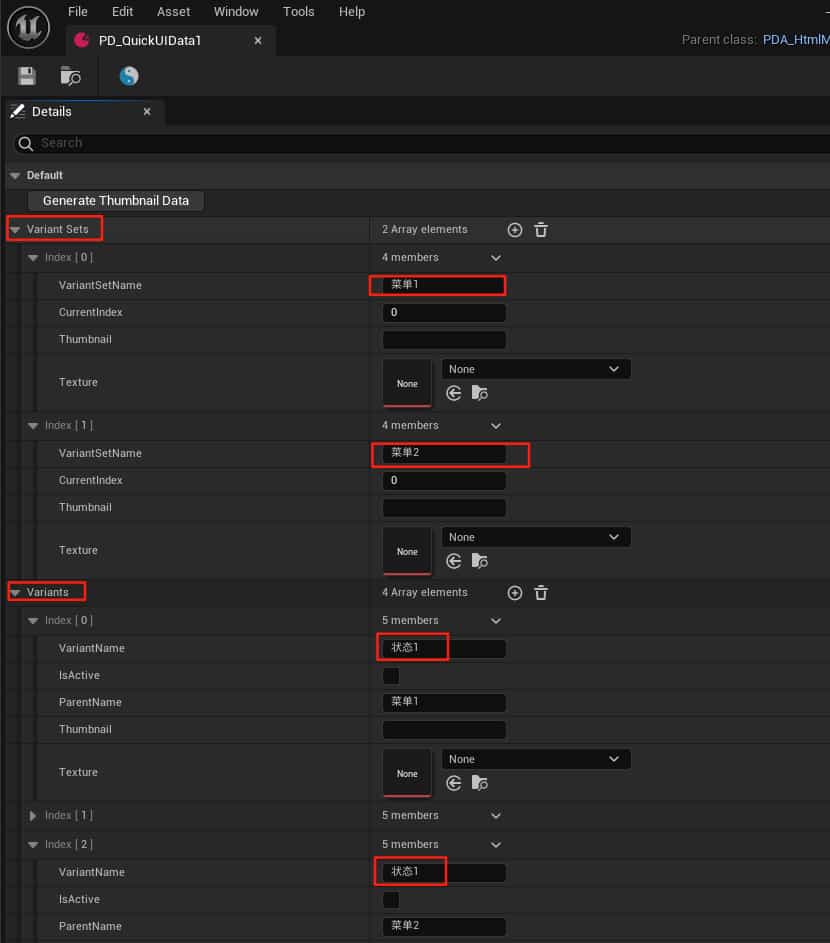
会发现根据 VariantSets 生成对应的菜单名称和状态名称,但是有部分内容空缺,这里统一介绍一下:
- VariantSets:
- VariantSetName:即当前一级菜单名称(自动生成)
- Thumbnail:缩略图数据(自动生成)
- Texture:缩略图引用(用户指定)
- Variants:
- VariantsName:状态名称,即交互具体的功能对应的 UI 名称(自动生成)
- IsActive:一般来说每个菜单的第一个状态勾选,UI 识别为默认状态(用户指定)
- ParentName:当前状态所属的一级菜单(自动生成)
- Thumbnail:缩略图数据(自动生成)
- Texture:缩略图引用(用户指定)
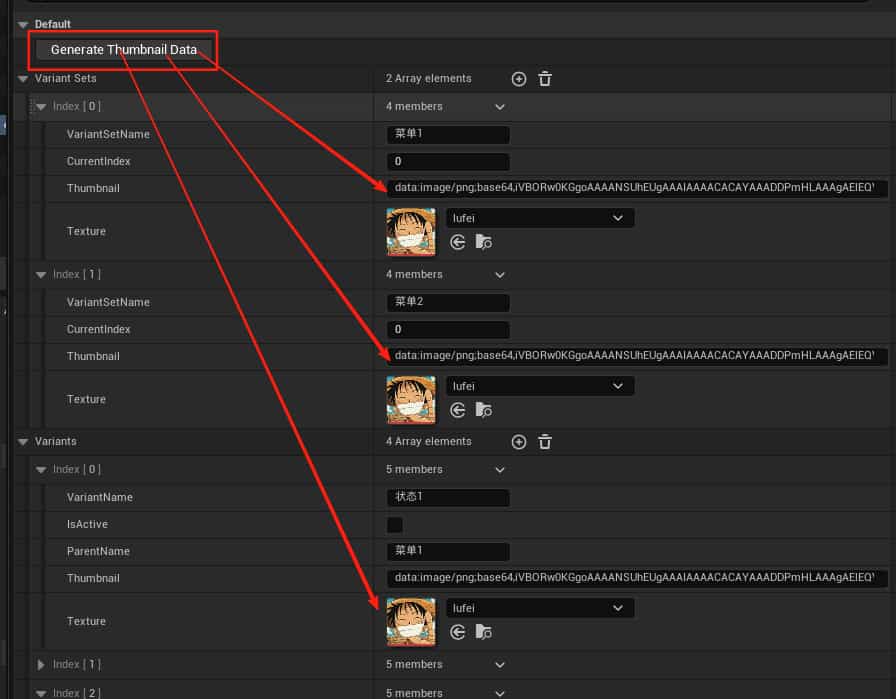
- 配置完成后点击 "Generate Thumbnail Data",生成 Thumbnail 数据便完成
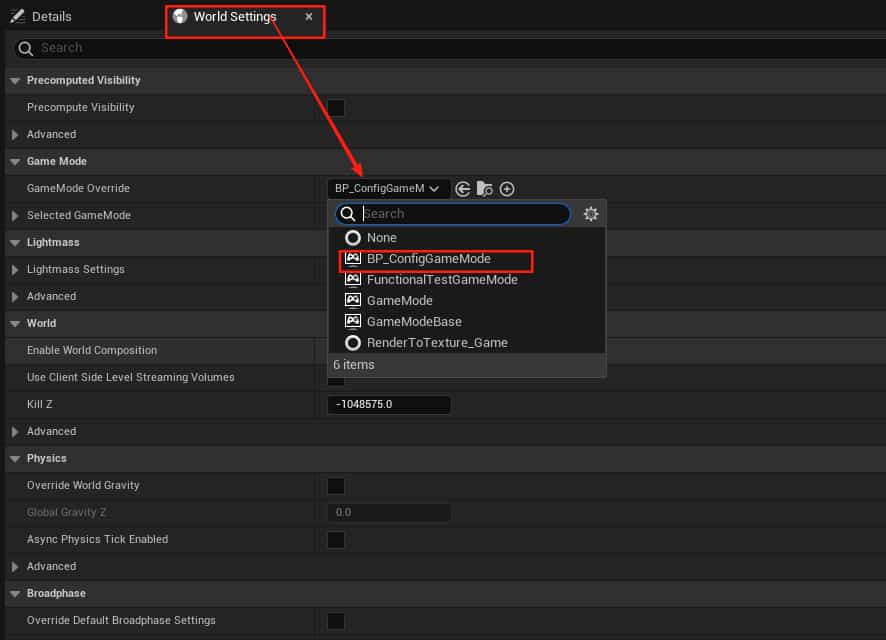
- 最后打开 "World Settings" 面板(编辑器顶部 Window => World Settings),指定 BP_ConfigGameMode 作为场景的游戏模式即可
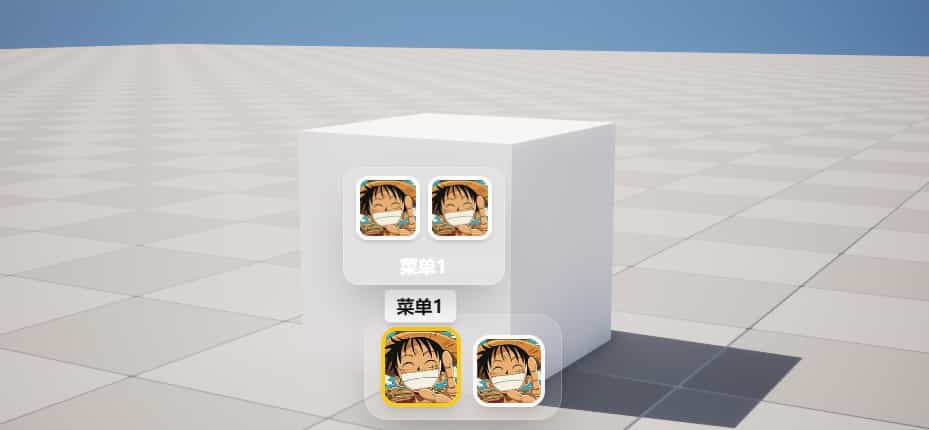
- 点击运行,模板配置完毕,基本交互 UI 已经配置完成,后续只要在 VariantSet 框架下,完善每个状态的具体功能和属性设定即可
相机动画设置
- 创建热点状态
- 隐藏状态模式——使用
__作为前缀的状态集合不会显示在菜单中
- 隐藏状态模式——使用
- 布置热点
- 使用
BP_HotPrint蓝图,路径:PixelBear/ProductConfig/Blueprints/Tools/BP_HotPoint.uasset - BP_HotPrint 参数说明与介绍
- 使用
- 关联热点状态
- 自定义变量注册介绍
- HotPointChange_Int 属性填写
- 使用依赖模式将其关联到其他状态下
也可以看我录制的使用视频更为清晰明了:
四步即可完成交互功能设计!QuickUI 是如何帮助设计师快速完成交互设计的?_哔哩哔哩
沟通与交流
感谢您的支持,为了更好的使用资源,请加入我们的技术交流群。
或者添加我的 QQ 号:277924771